Como estabelecer uma VPN IPsec (IKEv2) LAN-LAN entre routers DrayTek?
Para estabelecer uma VPN LAN-LAN entre routers, ambas as redes terão de ser distintas, neste exemplo vamos usar as seguintes redes:
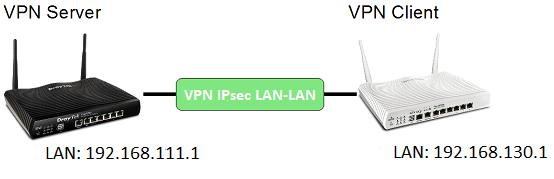
| Router A (VPN Server) | Router B (VPN Client) | |
| Rede: | 192.168.111.1/24 | 192.168.130.1/24 |
Configuração de Router A (VPN Server) :
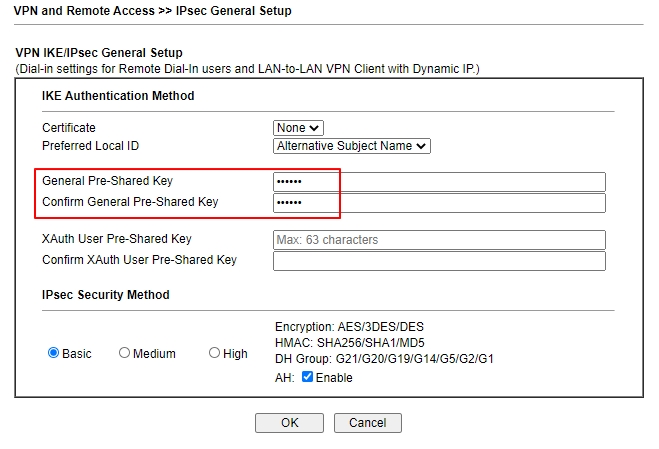
1 – Aceda ao menu “VPN and Remote Access >> IPsec General Setup” e defina uma password em “General Pre-Shared Key“. A password (PSK) definida será utilizada para autenticar todos os clientes VPN IPsec, que tenham endereços IP dinâmicos.
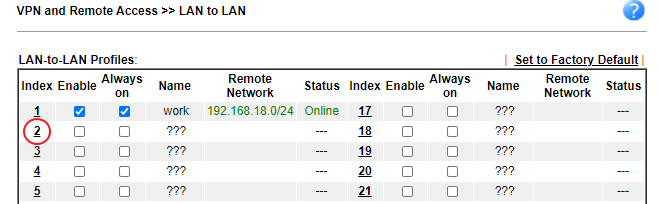
2 – Crie um perfil VPN LAN to LAN para o respectivo Router B (VPN Client) no menu “VPN and Remote Access >> LAN to LAN“, clique num índice disponível para adicionar um novo perfil:
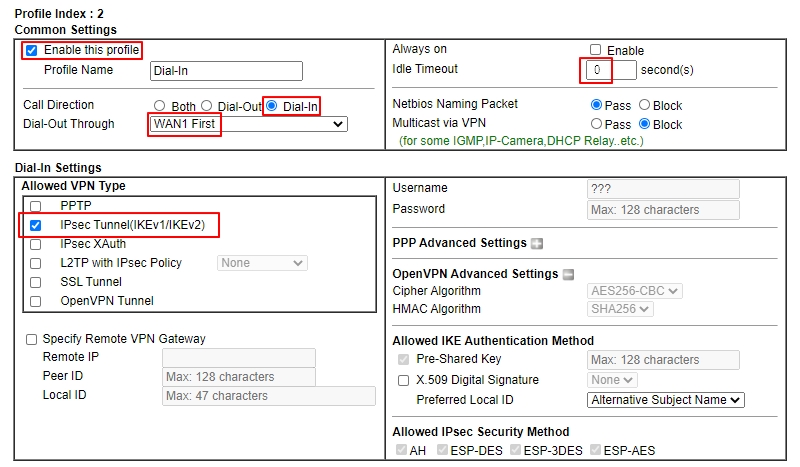
3 – Configurar perfil conforme exemplo:
- Activar este perfil
- Seleccione Dial-In como Call Direction
- Seleccione a interface WAN que o Router B (VPN Client) irá usar para estabelecer a ligação
- Alterar o tempo limite de inactividade para 0 segundos no campo Idle Timeout
- Seleccionar IPsec Tunnel (IKEv1/IKEv2) nas definições de Dial-In
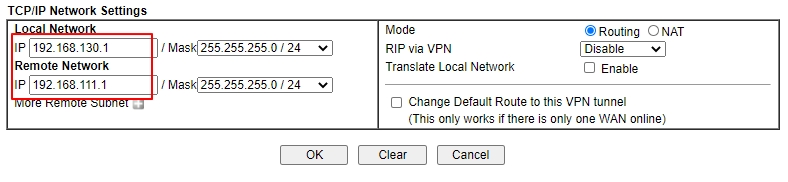
- Na secção TCP/IP Network Settings, introduza a subrede IP utilizada pelo Router B (VPN Client) no campo “Remote Network IP e Mask”
- Seleccione o modo “Routing” em Mode
- Clique em OK para gravar o perfil VPN.

Configuração de Router B (VPN Client) :
1 – Crie um perfil VPN LAN to LAN para o respectivo router A (VPN Server) no menu “VPN and Remote Access >> LAN to LAN“, clique num índice disponível para adicionar um novo perfil.
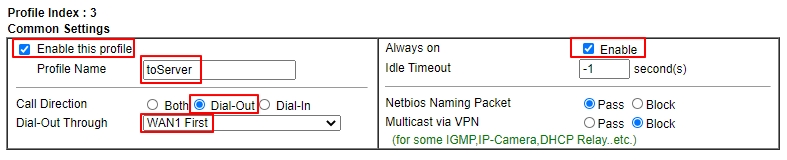
2 – Configurar perfil conforme exemplo:
- Activar este perfil
- Seleccione Dial-Out como Call Direction
- Seleccione a interface WAN que o router irá usar para estabelecer a ligação
- Activar opção de Always On
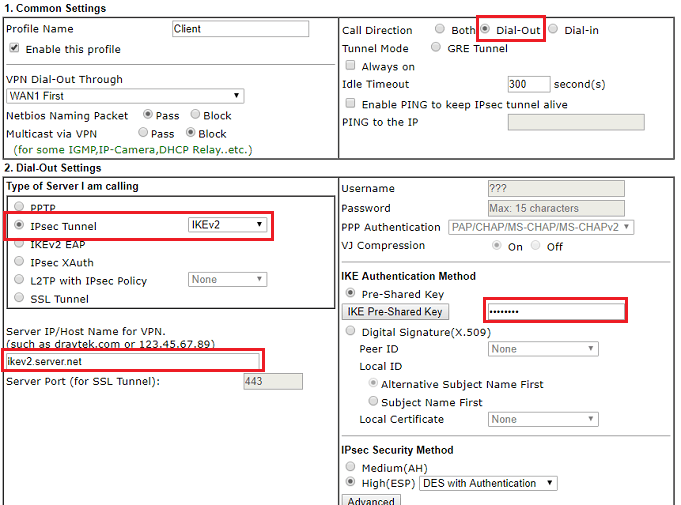
- Seleccionar IPsec Tunnel (de preferência via IKEv2) nas definições de Dial-Out
- Introduza o respectivo endereço IP Público de WAN ou dominio (ex: DDNS) do Router A (VPN Server) no campo “Server IP/Host Name”
- No campo Pre-Shared Key introduza a mesma password definida no Router A (VPN Server)
- Na secção TCP/IP Network Settings, introduza a subrede IP utilizada pelo Router A (VPN Server) no campo “Remote Network IP e Mask” e a subrede IP local do Router B (VPN Client) no campo “Local Network e Mask”
- Seleccione o modo “Routing” em Mode
- Clique em OK para gravar o perfil VPN.
Configuração de Router B baseado em DrayOS 5 (VPN Client) :
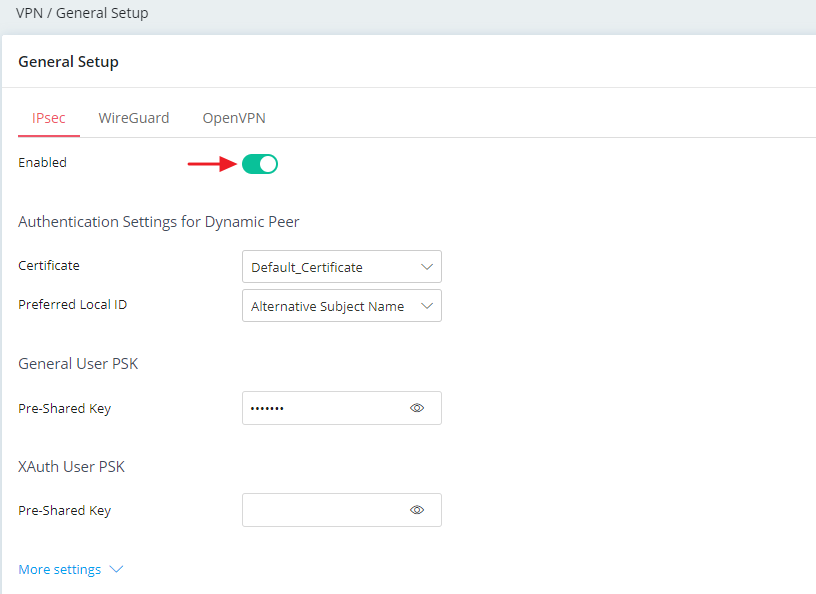
1 – Aceder ao menu “VPN / General Setup / IPsec” e activar serviço de IPsec e depois carregar em “Apply”:
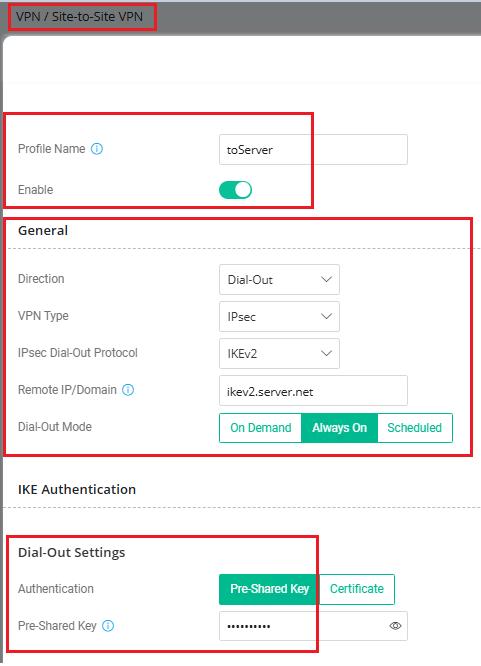
2 – Aceder ao menu “VPN / Site-to-Site VPN”, clicar em “+ Add” para dicionar um perfil de VPN conforme exemplo:
- Activar este perfil
- Seleccionar IPsec IKEv2 nas definições de Dial-Out
- Introduza o respectivo endereço IP Público de WAN ou dominio (ex: DDNS) do Router A (VPN Server) no campo “Remote IP/Domain”
- No campo Pre-Shared Key introduza a mesma password definida no Router A (VPN Server)
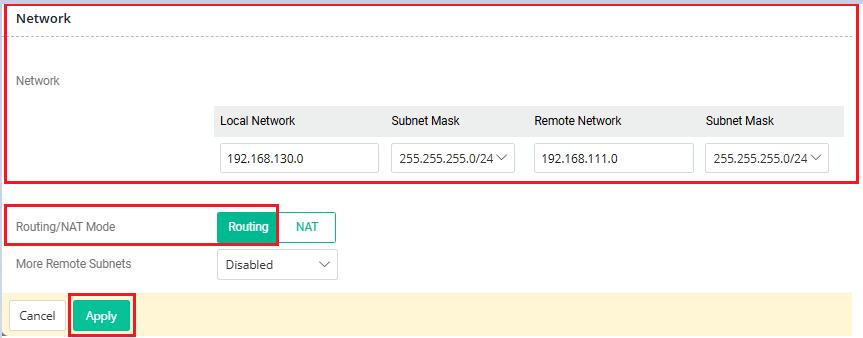
- Na secção Network, introduza a subrede IP utilizada pelo Router A (VPN Server) no campo “Remote Network e Subnet Mask” e a subrede IP local do Router B (VPN Client) no campo “Local Network e Subnet Mask”
- Seleccione o modo “Routing” em Routing/NAT Mode
- Clique em Apply para gravar o perfil VPN.
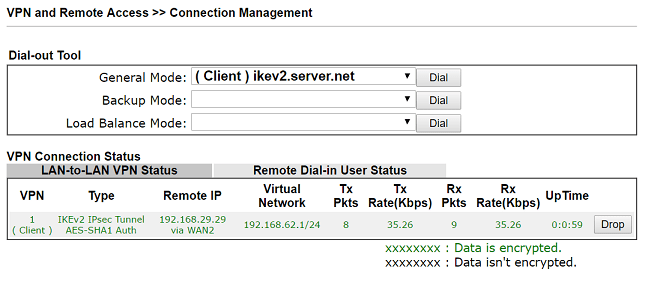
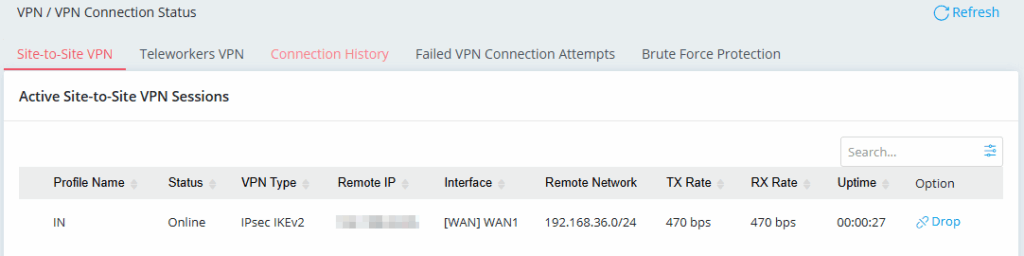
Após terminar as configurações acima, o Router B (VPN Client) deverá estabelecer automáticamente o túnel VPN IPsec LAN-LAN para o Router A (VPN Server). Podemos verificar o estado da VPN no menu “VPN and Remote Access >> Connection Management” (ou em “VPN / VPN Connection Status / Site-to-Site VPN”):