Como configurar Multi-Subnets/VLANs (via Tag-Based VLAN)? (DrayOS 5)
Os routers da DrayTek têm suporte a dois tipos de VLAN’s : Port Based VLAN e Tag Based VLAN :
- Tag Based VLAN
Neste modo, todos os pacotes processados serão identificados com Tags (chamado de VLAN ID), o que permite, por exemplo, usar apenas um cabo de rede para passar vários segmentos de rede, onde cada segmento de rede terá uma Tag própria (VLAN ID definida pelo utilizador).
Neste tipo de implementação, teremos de ligar ao Router DrayTek um Switch com Gestão L2 (Layer2), de forma ao mesmo gerir as respectivas Tags.
No seguinte exemplo, iremos usar um Router DrayTek e um DrayTek VigorSwitch, onde vamos segmentar a rede em 4 grupos, onde cada grupo terá um segmento de rede próprio.
Nota: Recomenda-se ter uma VLAN sem VLAN Tag, para que o router aceite tráfego não marcado (sem VLAN Tag) em portas específicas.
Iremos ligar a Porta de LAN P2 do Router DrayTek à Porta de LAN P1 do DrayTek VigorSwitch, onde ambas as portas de LAN serão configuradas como “Trunk” (de forma a passar vários segmentos de rede, cada um com a sua VLAN ID, no mesmo cabo de rede) :
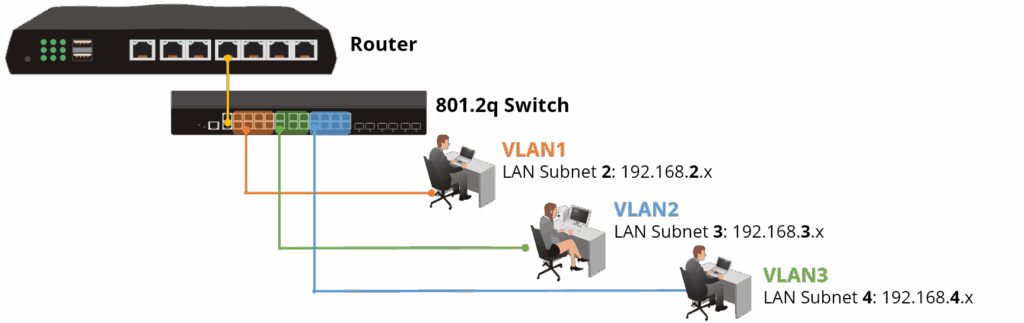
VLAN ID 2 (Rede LAN 2) – ex: Finance Dept. = segmento de rede 192.168.2.0/24
VLAN ID 3 (Rede LAN 3) – ex: Sales Dept. – = segmento de rede 192.168.3.0/24
VLAN ID 4 (Rede LAN 4) – ex: R&D Dept. = segmento de rede 192.168.4.0/24
Configuração do Router DrayTek :
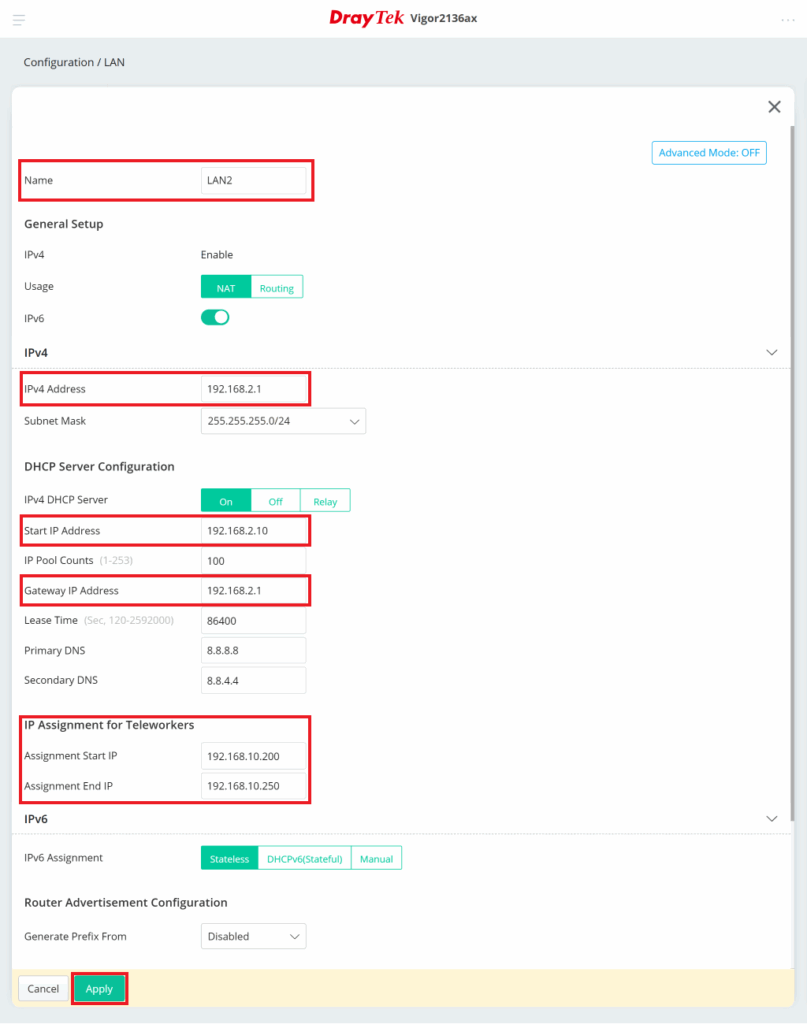
- Aceda ao menu “Configuration / LAN / LAN Networks” clique em “+ Add” para criar as respectivas redes LAN conforme exemplo:
- Introduza um nome para a Rede LAN.
- Introduza o endereço IPv4 privado.
- Configure o servidor DHCP.
- Clique em Apply para guardar o perfil.
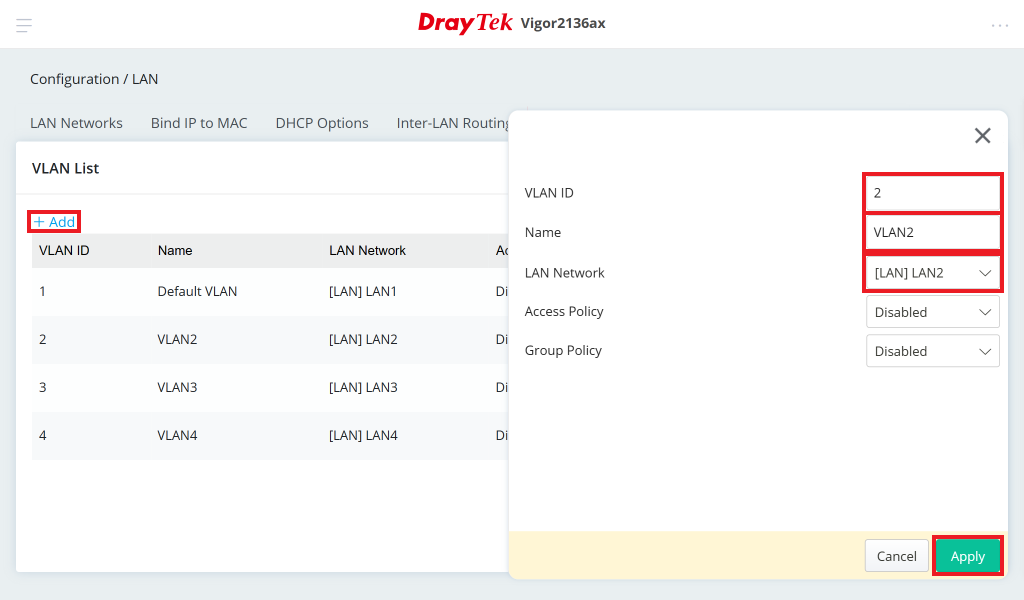
2 – Aceda ao menu “Configuration / VLAN / VLAN List”, clique em “+ Add” para criar a VLAN ID da seguinte forma:
- Insira a respectiva VLAN ID no intervalo de 1 a 4096.
- Insira um nome para a VLAN.
- Selecione a respectiva Rede LAN (LAN Network) que acabamos de criar.
- Clique em Apply para guardar o perfil.
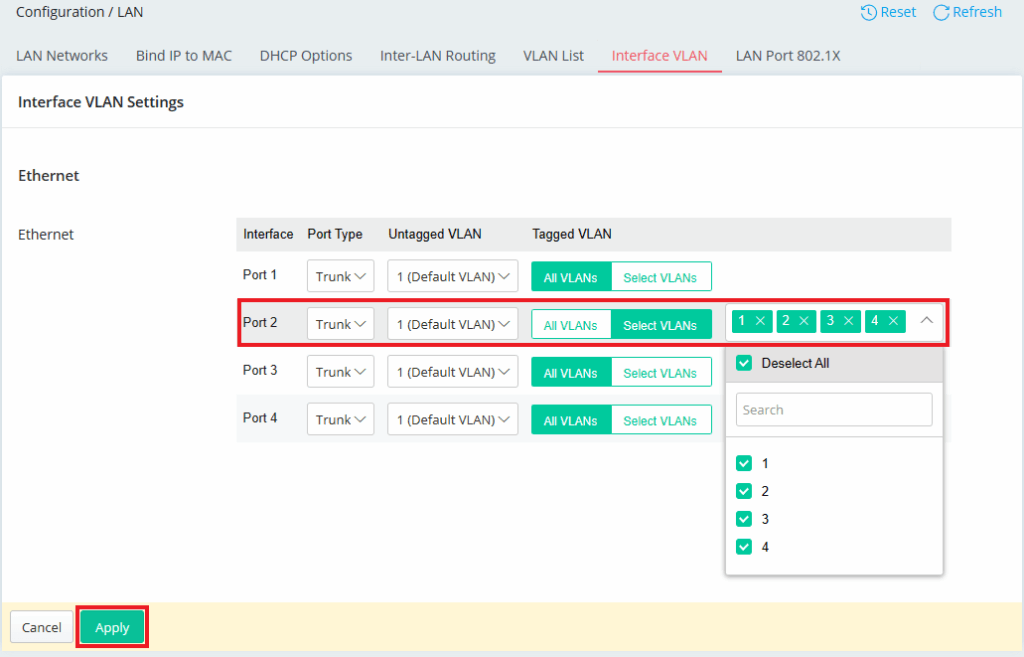
3 – Aceda ao menu “Configuration / LAN / Interface VLAN” e configure as definições da interface VLAN da seguinte forma:
- Selecione “Trunk” como tipo de porta (“Port Type”). Aqui usamos a porta LAN P2 como exemplo.
- Defina “1 (Default VLAN)” como “Untagged VLAN”.
- Clique na opção “Select VLANs” e aqui pode seleccionar as VLANs que deseja usar no switch.
- Clique em Apply para guardar o perfil.
Configuração do DrayTek VigorSwitch :
4 – Aqui, usamos um VigorSwitch PQ2200xb como exemplo:
Aceda ao menu “Configuration / VLAN Setup / Existing VLAN” para criar VLANs no VigorSwitch. Clique no botão “+ Add” VLAN e insira a respectiva VLAN ID e o nome da VLAN. O número da VLAN ID deve corresponder à VLAN ID configurada no Router Vigor (no passo 2):
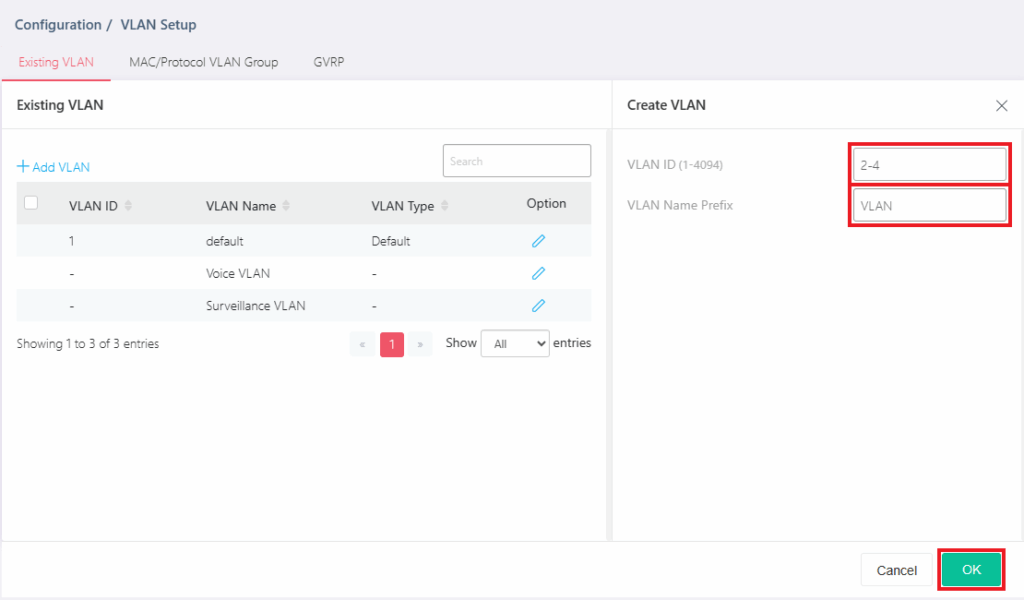
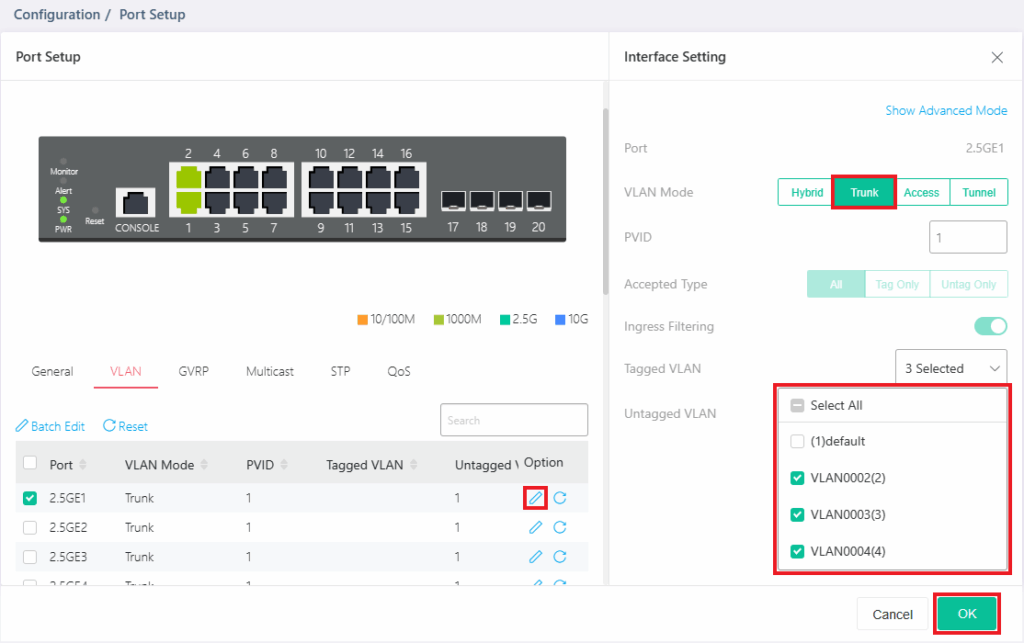
5 – Aceda ao menu “Configuration / Port Setup / VLAN” para configurar a VLAN da seguinte forma:
- Configure a VLAN ID para a porta de uplink (trunk). Aqui, usamos a porta LAN P1 (2.5GE1) como exemplo.
- Selecione “Trunk” como modo de interface VLAN (“VLAN Mode”) e seleccione todas as VLAN IDs em “Tagged VLAN”.
- Clique em OK para guardar.
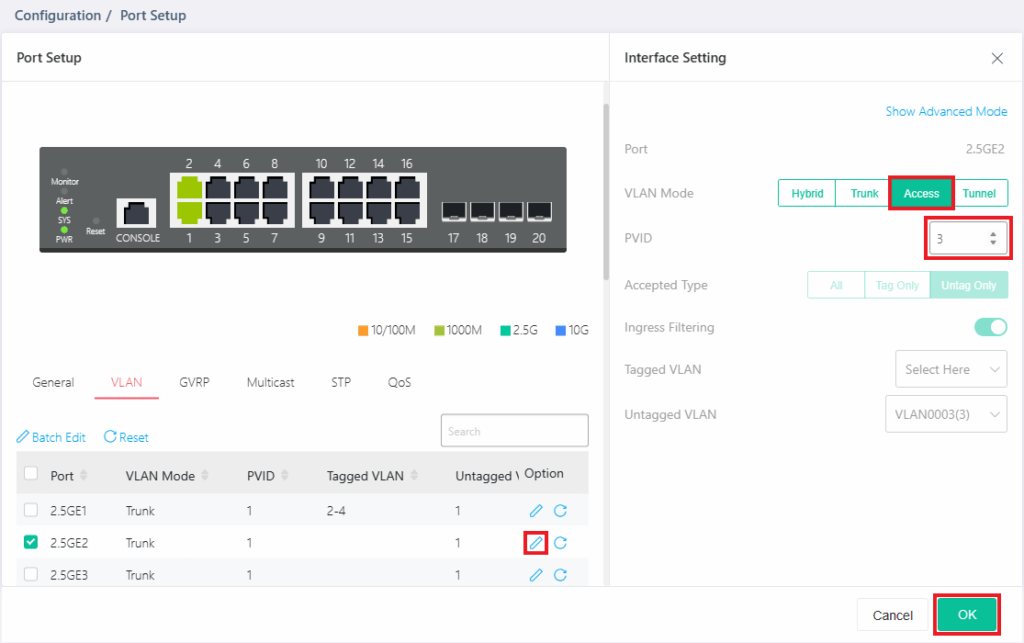
- Configure a VLAN ID para a porta de cliente (access). Aqui, usamos a porta LAN P2 (2.5GE2) como exemplo.
- Selecione “Access” como modo de interface VLAN (“VLAN Mode”) e seleccione a respectiva VLAN ID como PVID. Note que o PVID deve corresponder à VLAN ID criada anteriormente.
- Clique em OK para guardar.
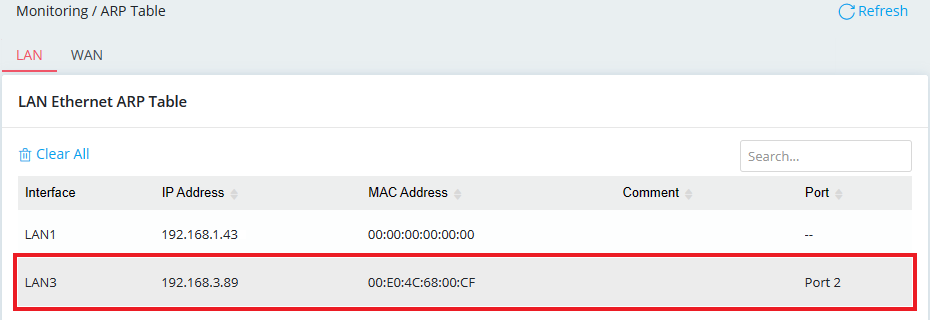
Com a configuração acima, o dispositivo ligado à porta LAN P2 do switch pertence à Rede LAN 3 do router e deve obter um endereço IP na sub-rede 192.168.3.0/24. Podemos ver isso na tabela ARP no menu “Monitoring / ARP Table” do router Vigor:
Por default não existe comunicação entre os vários segmentos de rede configurados anteriormente. Caso o pretenda fazer, bastará activar no Router DrayTek a funcionalidade chamada de “Inter-LAN Routing” : Inter-VLAN Routing – DrayTek