Como criar uma rede isolada (Guest) num VigorAP? (DrayOS5)
Para aumentar a segurança da rede, pode configurar uma rede dedicada para convidados, separada da sua rede local principal. Normalmente, isso envolve a criação de uma sub-rede LAN adicional usando o recurso de VLAN baseado em Tag no seu router gateway.
Em determinados casos, outra equipa gere o router principal (gateway) e o utilizador da rede pode não ter permissão para modificar as definições de VLAN. Com a funcionalidade de Isolate Client from Wired LAN (Isolar cliente Wireless da LAN com fios) permite que os utilizadores Wi-Fi convidados sejam separados da rede local (usando a mesma sub-rede LAN) sem a necessidade de uma VLAN separada.
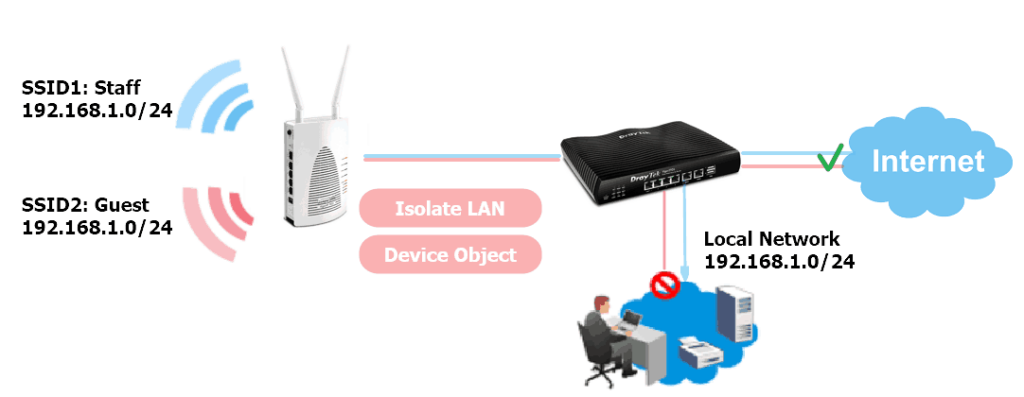
Este artigo demonstra como usar esta funcionalidade com um AP baseado em DrayOS 5 (ex: VigorAP 905)
Crie um MAC Object para o Router Principal (Gateway)
Aceda ao menu “Configuration / Objects“. No menu MAC Object, clique em +Add para criar um objeto de router de gateway.
- Insira um nome do objecto MAC (Object Name)
- Selecione o endereço MAC (MAC Address) do router principal (gateway)
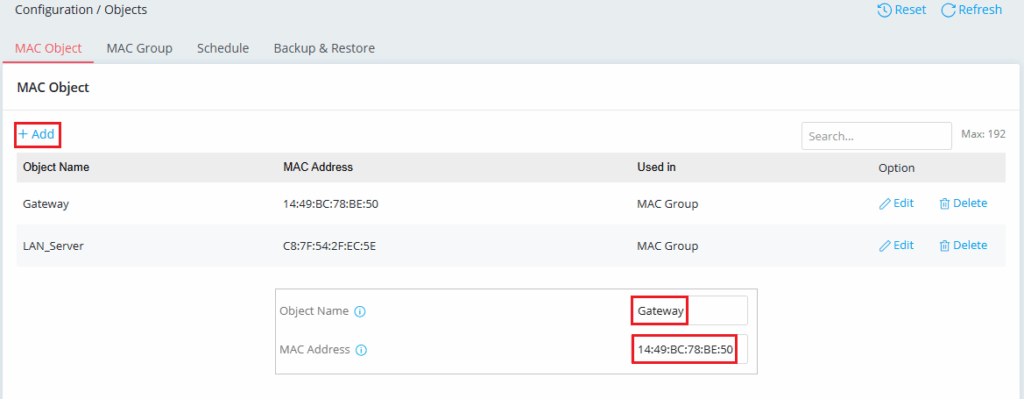
Se pretender que os convidados tenham permissão para aceder a um servidor local, por exemplo, um servidor de impressão, também podemos criar um objeto para esse servidor.
Clique em Apply para guardar as definições.
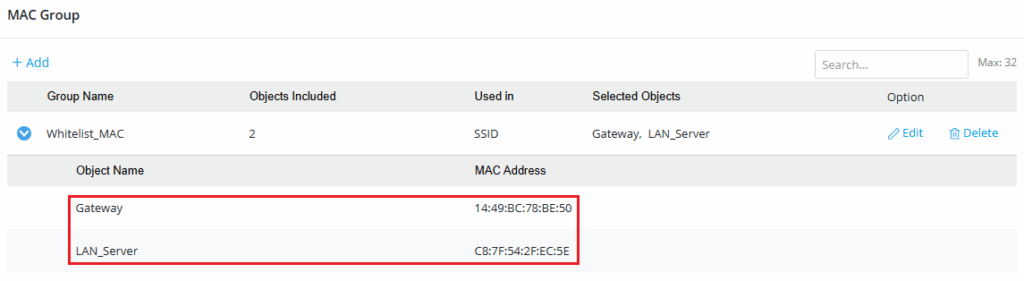
Em seguida, adicione esses MAC Object a um MAC Group:
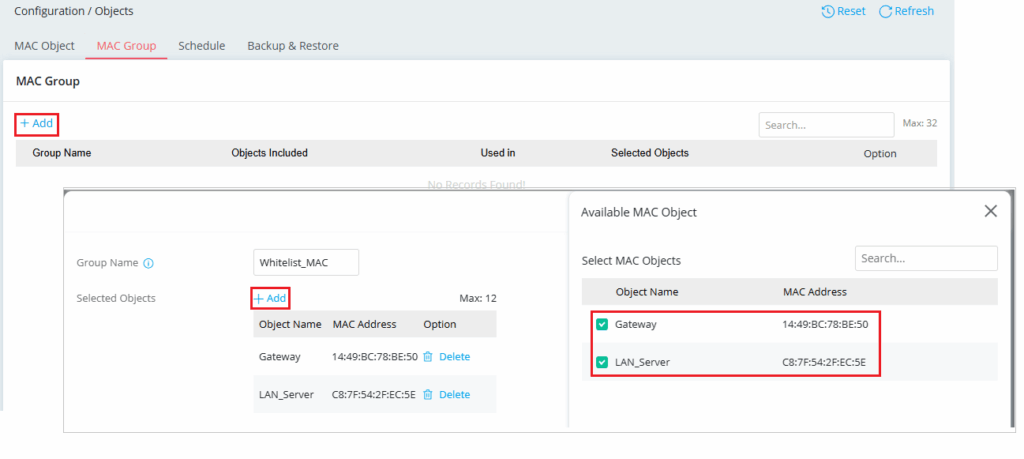
Aceda ao menu “Configuration / Objects”. No menu MAC Group, clique em + Add para adicionar objectos a este grupo.
- Insira um nome para o grupo MAC (Group Name)
- Clique em +Add
- Selecione os objectos MAC (MAC Objects) criados anteriormente pretendidos
- Clique em Apply para guardar
Crie um SSID para convidados
Aceda ao menu “Configuration / Wireless LAN”. No menu SSID, clique em +Add para criar um SSID para convidados.
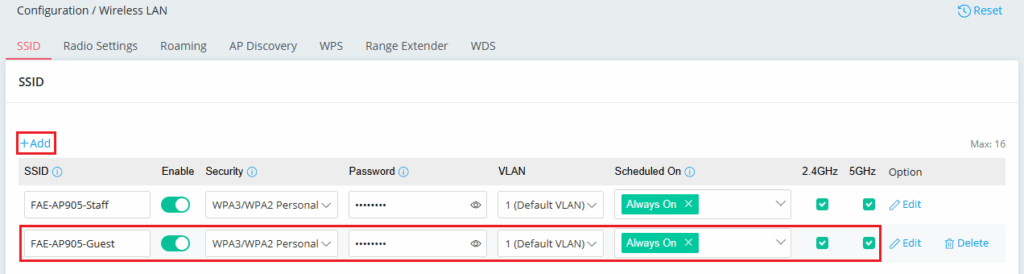
Active a opção Isolate Client from Wired LAN e adicione o MAC do router principal (Gateway) na Lista de Exceções (Exception List).
Clique em Edit para o SSID de convidados criado anteriormente e, em seguida, desça até a secção SSID Settings.
- Habilite a opção Isolate Client from Wired LAN.
- Selecione o grupo MAC que os convidados têm permissão para aceder na lista de exceções (Isolate Client from Wired LAN Exception). Certifique-se de escolher o grupo que inclui o endereço MAC do router principal (gateway), para que o tráfego da Internet possa ser encaminhado correctamente.
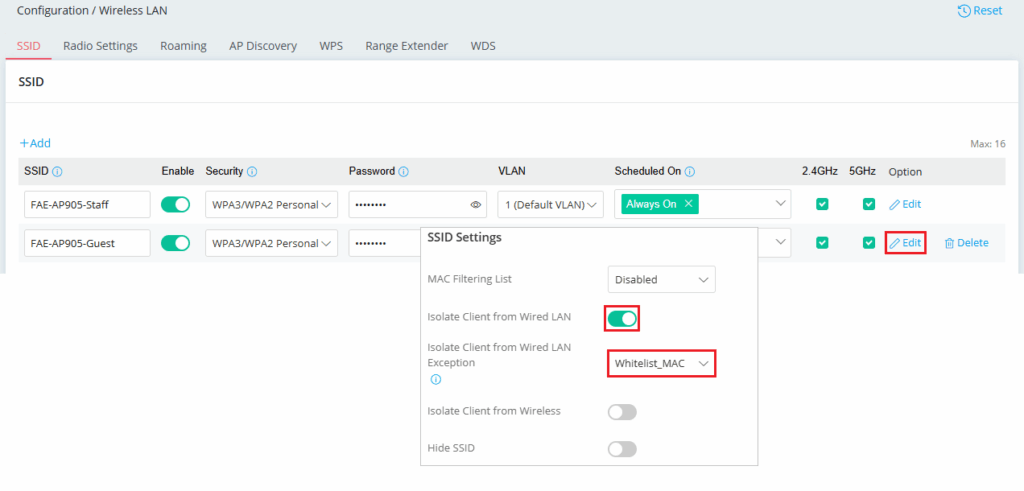
Clique em Apply para guardar as definições.